Tworzenie animowanych GIF-ów to świetny sposób na dodanie dynamiki do Twoich treści online, czy to na potrzeby mediów społecznościowych, stron internetowych, czy po prostu dla zabawy. W tym kompleksowym poradniku pokażę Ci, jak krok po kroku stworzyć profesjonalne GIF-y za pomocą Adobe Photoshopa. Niezależnie od tego, czy masz do dyspozycji sekwencję zdjęć, czy klip wideo, znajdziesz tu praktyczne instrukcje, które pozwolą Ci opanować ten proces od podstaw, a także cenne wskazówki dotyczące optymalizacji, by Twoje animacje były lekkie i płynne.
Tworzenie GIF-ów w Photoshopie: Dwa główne sposoby i kluczowe wskazówki
- GIF-y w Photoshopie można tworzyć z sekwencji zdjęć (animacja poklatkowa) lub bezpośrednio z plików wideo, co odpowiada różnym potrzebom użytkowników.
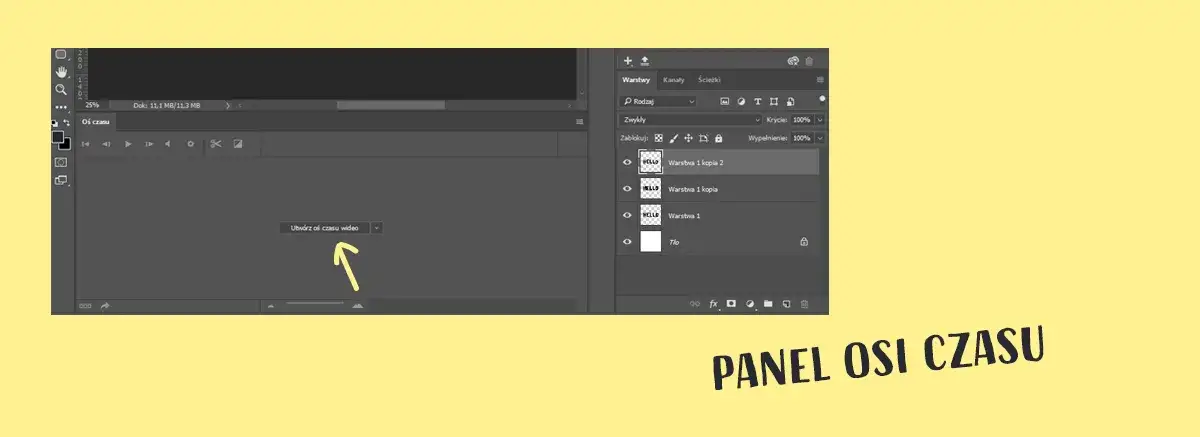
- Kluczowym narzędziem do animacji jest panel „Oś czasu” (Timeline), gdzie ustawia się klatki, ich czas trwania i zapętlanie.
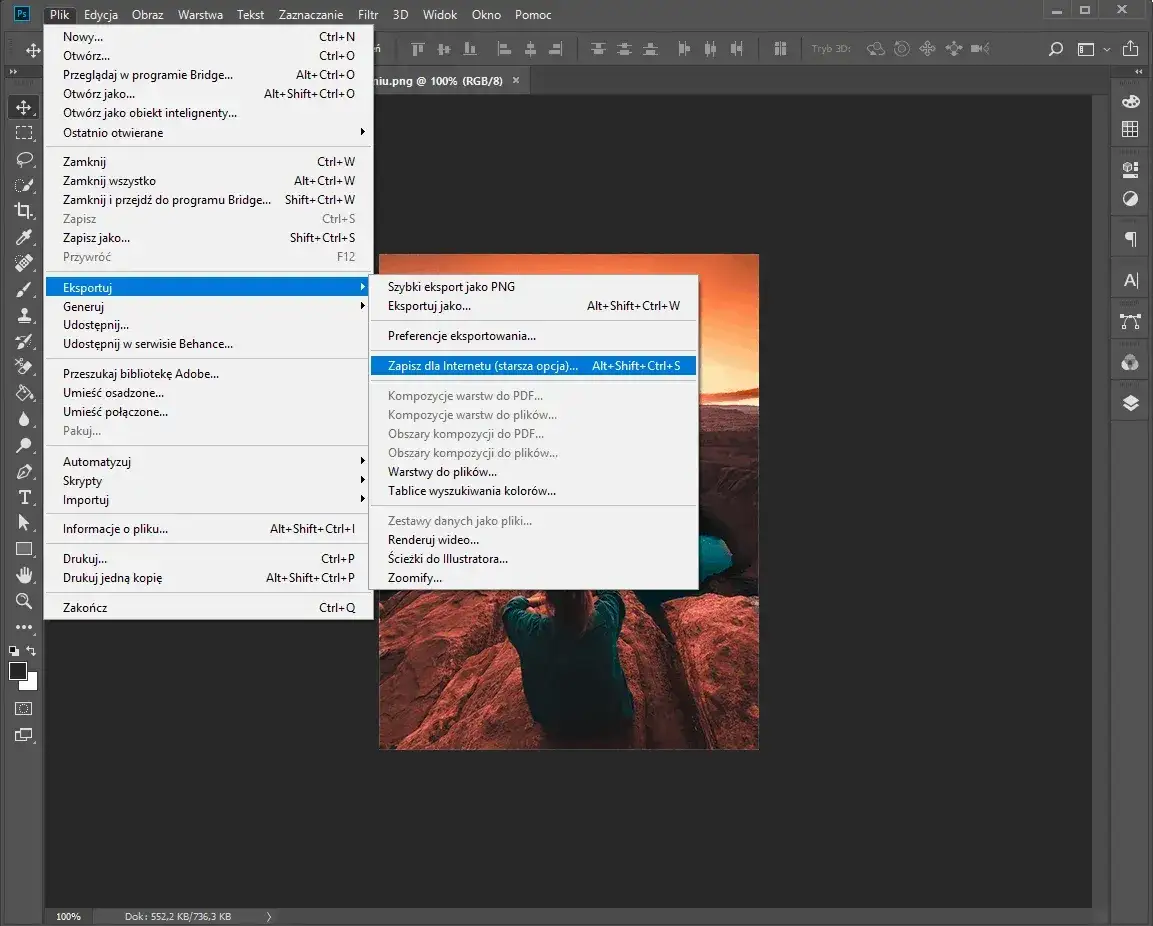
- Do eksportu i optymalizacji GIF-ów służy opcja „Zapisz dla Internetu (starsza wersja)”, oferująca zaawansowane ustawienia.
- Optymalizacja pliku GIF wymaga redukcji palety kolorów, zastosowania ditheringu, kompresji stratnej oraz dopasowania wymiarów.
- Płynność animacji zapewnisz, zwiększając liczbę klatek i skracając czas ich wyświetlania (np. 0.05-0.1s).
Zanim zaczniesz tworzyć swój GIF, warto zastanowić się, jaki materiał źródłowy posiadasz i jaki efekt chcesz osiągnąć. Photoshop oferuje dwie główne metody, które doskonale sprawdzają się w różnych scenariuszach. Wybór odpowiedniej ścieżki na początku pracy może znacznie ułatwić i przyspieszyć cały proces, a także pozwolić na lepszą kontrolę nad finalnym rezultatem.
GIF ze zdjęć: Kiedy animacja poklatkowa to najlepszy wybór?
Metoda tworzenia GIF-a z serii zdjęć lub obrazów to klasyczne podejście, idealne do animacji poklatkowych, prostych banerów, animowanych logotypów czy krótkich, powtarzalnych sekwencji. Daje ona największą kontrolę nad każdą pojedynczą klatką, ponieważ każda z nich jest oddzielną warstwą. Jeśli masz do dyspozycji kilka lub kilkanaście zdjęć, które chcesz połączyć w płynną animację, ta metoda będzie dla Ciebie idealna. Proces polega na załadowaniu obrazów jako warstw, a następnie precyzyjnym zarządzaniu nimi w panelu „Oś czasu”.
GIF z wideo: Jak w kilka chwil zamienić film w zapętloną animację?
W nowszych wersjach Photoshopa tworzenie GIF-ów z plików wideo stało się niezwykle proste i intuicyjne. Jeśli masz krótki klip wideo (np. MP4, MOV), który chcesz przekształcić w zapętloną animację, to jest to zdecydowanie szybsza i często wygodniejsza opcja. Photoshop pozwala na bezpośredni import pliku wideo, automatycznie tworząc oś czasu wideo, którą możesz edytować, przycinać i dostosowywać, zanim przekształcisz ją w GIF-a. To doskonałe rozwiązanie do tworzenia memów, krótkich fragmentów filmów czy dynamicznych wizualizacji.
Czego potrzebujesz? Przygotowanie materiałów do pracy
Aby rozpocząć, upewnij się, że masz przygotowane odpowiednie materiały:
- Dla animacji poklatkowej: Seria zdjęć lub obrazów (np. JPEG, PNG), które chcesz połączyć w animację. Każde zdjęcie będzie stanowiło osobną klatkę.
- Dla metody z wideo: Krótki plik wideo (np. MP4, MOV, AVI), z którego chcesz wyciąć fragment do animacji.
Stwórz GIF-a z serii zdjęć krok po kroku
Przygotowałem dla Ciebie szczegółowy poradnik, który przeprowadzi Cię przez proces tworzenia GIF-a z sekwencji zdjęć. To doskonały sposób na zrozumienie podstaw animacji w Photoshopie.
Importowanie i układanie obrazów fundament Twojej animacji
Pierwszym krokiem jest załadowanie wszystkich obrazów do Photoshopa w taki sposób, aby każdy z nich stanowił osobną warstwę. To kluczowe, ponieważ każda warstwa będzie później odpowiadać jednej klatce Twojej animacji.
- Przygotuj obrazy: Upewnij się, że wszystkie obrazy, które chcesz wykorzystać, znajdują się w jednym folderze i są nazwane w kolejności, w jakiej mają się pojawić w animacji (np. obraz_01.jpg, obraz_02.jpg).
- Załaduj pliki do stosu: W Photoshopie przejdź do menu Plik > Skrypty > Załaduj pliki do stosu... (File > Scripts > Load Files into Stack...).
- Wybierz obrazy: W oknie dialogowym kliknij przycisk Przeglądaj... (Browse...) i wybierz wszystkie obrazy, które chcesz zaimportować. Zaznacz opcję Próba automatycznego wyrównywania warstw źródłowych (Attempt to Automatically Align Source Layers), jeśli obrazy mają być idealnie dopasowane (np. w przypadku zdjęć zrobionych ze statywu). Kliknij OK.
- Sprawdź warstwy: Photoshop załaduje wszystkie wybrane obrazy jako osobne warstwy w nowym dokumencie. Upewnij się, że są one ułożone w odpowiedniej kolejności w panelu Warstwy. Jeśli nie, możesz je ręcznie przestawić.
Pierwsze spotkanie z panelem "Oś czasu" (Timeline)
Panel „Oś czasu” to serce animacji w Photoshopie. Jeśli jeszcze go nie widzisz, musisz go aktywować. Przejdź do menu Okno > Oś czasu (Window > Timeline). Na dole panelu zobaczysz przycisk Utwórz animację klatek (Create Frame Animation) lub Utwórz oś czasu wideo (Create Video Timeline). Upewnij się, że wybrałeś opcję Utwórz animację klatek, jeśli nie jest to domyślne ustawienie, możesz przełączyć tryb, klikając małą strzałkę w prawym górnym rogu panelu i wybierając odpowiednią opcję.
Jak ożywić warstwy? Tworzenie animacji klatka po klatce
Teraz, gdy masz już wszystkie obrazy jako warstwy i otwarty panel „Oś czasu” w trybie animacji klatek, czas na przekształcenie ich w faktyczną animację.
- Utwórz pierwszą klatkę: Kliknij przycisk Utwórz animację klatek (Create Frame Animation) w panelu „Oś czasu”. Pojawi się pierwsza klatka animacji, zazwyczaj z widoczną pierwszą warstwą.
- Dodaj klatki z warstw: W prawym górnym rogu panelu „Oś czasu” znajdziesz małą ikonę menu (trzy poziome kreski). Kliknij ją i wybierz opcję Utwórz klatki z warstw (Make Frames From Layers). Photoshop automatycznie przekształci każdą Twoją warstwę w osobną klatkę animacji.
- Sprawdź kolejność: Przejrzyj klatki w panelu „Oś czasu”, aby upewnić się, że ich kolejność jest poprawna. Jeśli nie, możesz je przeciągać i upuszczać, aby zmienić ich pozycję.
Ustawianie czasu trwania i zapętlania klucz do idealnego efektu
Płynność i rytm Twojej animacji zależą od czasu wyświetlania poszczególnych klatek oraz od tego, jak często ma się ona powtarzać.
Pod każdą klatką w panelu „Oś czasu” znajduje się mała strzałka wskazująca czas trwania. Kliknij ją, aby wybrać czas wyświetlania danej klatki. Zazwyczaj wartości 0.05s lub 0.1s dają płynne efekty. Możesz zaznaczyć wiele klatek (przytrzymując Shift) i zmienić czas dla wszystkich naraz. Na dole panelu „Oś czasu” znajdziesz również opcję zapętlania:
- Jednorazowo (Once): Animacja odtworzy się tylko raz.
- 3 razy (3 Times): Animacja odtworzy się trzy razy.
- Zawsze (Forever): Animacja będzie zapętlać się w nieskończoność (najczęściej używana opcja dla GIF-ów).
Poradnik dla filmowców: Zmień wideo w animowany GIF
Jeśli masz klip wideo, który chcesz zamienić w GIF-a, Photoshop oferuje szybką i wygodną metodę. Oto jak to zrobić.
Import wideo do Photoshopa jak to zrobić poprawnie?
Importowanie wideo do Photoshopa jest prostsze, niż myślisz, a program automatycznie przygotuje dla Ciebie oś czasu wideo.
- Otwórz wideo: Przejdź do menu Plik > Otwórz (File > Open) i wybierz swój plik wideo. Możesz też wybrać Plik > Importuj > Klatki wideo do warstw (File > Import > Video Frames to Layers...). Ta druga opcja daje większą kontrolę nad zakresem importowanego wideo.
- Wybierz zakres importu: Jeśli wybrałeś opcję „Klatki wideo do warstw”, pojawi się okno dialogowe, w którym możesz określić, czy chcesz zaimportować cały klip, czy tylko jego wybrany fragment. Możesz również ustawić limit importowanych klatek (np. co 2 klatki), aby zmniejszyć rozmiar pliku GIF. Kliknij OK.
- Sprawdź oś czasu: Photoshop automatycznie utworzy nowy dokument z osią czasu wideo, gdzie Twój klip będzie już załadowany.
Edycja na osi czasu wideo: przycinanie, skracanie i dostosowywanie klipu
Oś czasu wideo pozwala na podstawową edycję, która jest wystarczająca do przygotowania klipu pod GIF-a.
Możesz przyciąć klip, chwytając za jego początek lub koniec na osi czasu i przeciągając. W ten sposób łatwo skrócisz wideo do pożądanej długości. Pamiętaj, że GIF-y powinny być krótkie, więc staraj się wybrać najbardziej dynamiczny fragment. Możesz także dostosować szybkość odtwarzania, klikając prawym przyciskiem myszy na warstwie wideo na osi czasu i wybierając opcję „Szybkość” (Speed).
Czy można dodawać tekst i efekty do wideo-GIFa? Oczywiście!
Tak, zanim przekształcisz wideo w GIF-a, możesz dodać do niego tekst, kształty, a nawet zastosować filtry i efekty. Po prostu utwórz nowe warstwy tekstowe lub dostosowujące ponad warstwą wideo. Wszystkie te elementy zostaną uwzględnione w finalnej animacji, co pozwala na tworzenie bardziej kreatywnych i spersonalizowanych GIF-ów.
Konwersja osi czasu wideo na animację klatkową dlaczego warto?
Jeśli potrzebujesz jeszcze większej kontroli nad poszczególnymi klatkami animacji wideo, możesz przekonwertować oś czasu wideo na animację klatkową. W panelu „Oś czasu” kliknij ikonę menu w prawym górnym rogu i wybierz Konwertuj na animację klatek (Convert to Frame Animation). Ta opcja zamieni każdą klatkę wideo w osobną klatkę animacji, dając Ci możliwość edycji każdej z nich indywidualnie, tak jak w przypadku GIF-a tworzonego ze zdjęć.
Sekret profesjonalistów: Zapisz i zoptymalizuj gotowego GIF-a
Stworzenie animacji to dopiero połowa sukcesu. Kluczem do użytecznego GIF-a jest jego odpowiednie zapisanie i optymalizacja, tak aby był lekki, szybko się ładował i zachował dobrą jakość. To etap, na którym wielu początkujących popełnia błędy, dlatego poświęć mu szczególną uwagę.
"Zapisz dla Internetu (starsza wersja)" Twoje centrum dowodzenia eksportem
Do eksportu GIF-ów w Photoshopie używamy specjalnego okna dialogowego, które oferuje zaawansowane opcje optymalizacji. Aby je otworzyć, przejdź do menu Plik > Eksportuj > Zapisz dla Internetu (starsza wersja)... (File > Export > Save for Web (Legacy)...). To właśnie tutaj będziesz kontrolować wszystkie kluczowe ustawienia, które zdecydują o rozmiarze i jakości Twojego pliku.
Kolory, dithering, stratność 3 kluczowe ustawienia, które musisz znać
W oknie „Zapisz dla Internetu” znajdziesz panel ustawień po prawej stronie. Skoncentruj się na tych trzech opcjach:
- Kolory (Colors): GIF-y mogą obsługiwać maksymalnie 256 kolorów. Zmniejszenie tej liczby (np. do 128, 64, a nawet 32) jest najskuteczniejszym sposobem na redukcję rozmiaru pliku. Eksperymentuj z różnymi wartościami, obserwując podgląd, aby znaleźć kompromis między rozmiarem a jakością. Im mniej kolorów, tym mniejszy plik.
- Dithering: Jest to technika symulowania większej liczby kolorów, niż faktycznie jest dostępna w palecie. Pomaga to wygładzić przejścia tonalne i zapobiega powstawaniu "paskowania" (banding), szczególnie w gradientach. Dostępne są różne typy ditheringu (np. „Wzór”, „Szum”). Wartość procentowa określa intensywność ditheringu. Zastosowanie ditheringu może nieco zwiększyć rozmiar pliku, ale często poprawia jakość wizualną.
- Stratność (Lossy): To unikalna opcja dla GIF-ów, która pozwala na dalszą kompresję obrazu z niewielką, często niezauważalną utratą jakości. Nawet niska wartość (np. 5-10) może znacząco zmniejszyć wagę pliku. Nie przesadzaj jednak z tą wartością, aby nie zdegradować zbytnio obrazu.
Jak drastycznie zmniejszyć wagę pliku bez widocznej utraty jakości?
Aby skutecznie zoptymalizować GIF-a, zawsze stosuję kombinację kilku strategii. Po pierwsze, redukcja liczby kolorów jest absolutną podstawą zazwyczaj zaczynam od 128 lub 64. Po drugie, stosuję niewielką kompresję stratną (Lossy), ustawiając ją na 5-10%. Na koniec, jeśli zauważam problemy z gradientami lub paskowaniem, dodaję dithering. Dzięki temu mogę uzyskać plik o znacznie mniejszej wadze, który jednocześnie wygląda bardzo dobrze.
Rozmiar ma znaczenie dopasowanie wymiarów GIF-a do potrzeb internetu
W oknie „Zapisz dla Internetu” możesz również zmienić wymiary swojego GIF-a w sekcji Rozmiar obrazu (Image Size). Zmniejszenie szerokości i wysokości animacji jest prostym i niezwykle skutecznym sposobem na zmniejszenie rozmiaru pliku. Zawsze dostosowuj wymiary do miejsca, w którym GIF będzie wyświetlany nie ma sensu tworzyć GIF-a o szerokości 1920px, jeśli ma być wyświetlany w małym okienku na stronie internetowej.
Najczęstsze problemy z GIF-ami i jak je rozwiązać
Podczas tworzenia GIF-ów w Photoshopie możesz natknąć się na kilka typowych problemów. Oto jak sobie z nimi poradzić, bazując na moim doświadczeniu.
Mój GIF jest "ospały" i klatkuje jak uzyskać płynność animacji?
Jeśli Twój GIF wydaje się "ospały" lub klatkuje, najprawdopodobniej jest to wynik zbyt małej liczby klatek lub zbyt długiego czasu ich wyświetlania. Aby uzyskać płynność, zwiększ liczbę klatek (jeśli tworzysz z wideo, importuj więcej klatek; jeśli ze zdjęć, upewnij się, że masz wystarczająco dużo obrazów) i skróć czas trwania każdej z nich. Zazwyczaj wartości 0.05s do 0.1s dają bardzo dobre rezultaty. Pamiętaj, że większa liczba klatek i krótszy czas to większy plik, więc szukaj złotego środka.
Dlaczego kolory na moim GIF-ie wyglądają źle?
Słaba jakość kolorów na GIF-ie to zazwyczaj efekt zbyt agresywnej redukcji palety kolorów bez użycia ditheringu. Kiedy zmniejszasz liczbę kolorów (np. do 32), Photoshop musi "zgadnąć", jak zastąpić brakujące odcienie. Jeśli nie użyjesz ditheringu, mogą pojawić się ostre przejścia i zniekształcenia. Eksperymentuj z opcjami ditheringu w oknie „Zapisz dla Internetu”, wybierając np. „Wzór” lub „Szum” i dostosowując ich intensywność. To pomoże Photoshopowi lepiej symulować brakujące kolory i wygładzić przejścia.
Jak stworzyć GIF z przezroczystym tłem, który zadziała wszędzie?
Aby stworzyć GIF z przezroczystym tłem, musisz upewnić się, że Twoje warstwy w Photoshopie mają przezroczyste tło (czyli nie ma pod nimi żadnej warstwy tła). Podczas eksportu w oknie „Zapisz dla Internetu” upewnij się, że w sekcji „Przezroczystość” (Transparency) jest zaznaczona odpowiednia opcja. Photoshop automatycznie zachowa przezroczystość, a Twój GIF będzie mógł być umieszczony na dowolnym tle, zachowując swój kształt.
Przeczytaj również: Jak usunąć znak wodny w Photoshopie? Skuteczne metody i prawo
Panel "Oś czasu" zniknął! Jak go przywrócić?
To bardzo częsty problem, zwłaszcza dla początkujących. Jeśli panel „Oś czasu” nagle zniknął z Twojego interfejsu Photoshopa, nie martw się. Wystarczy, że przejdziesz do menu Okno > Oś czasu (Window > Timeline). Zaznaczenie tej opcji sprawi, że panel ponownie pojawi się na ekranie, zazwyczaj w dolnej części interfejsu.