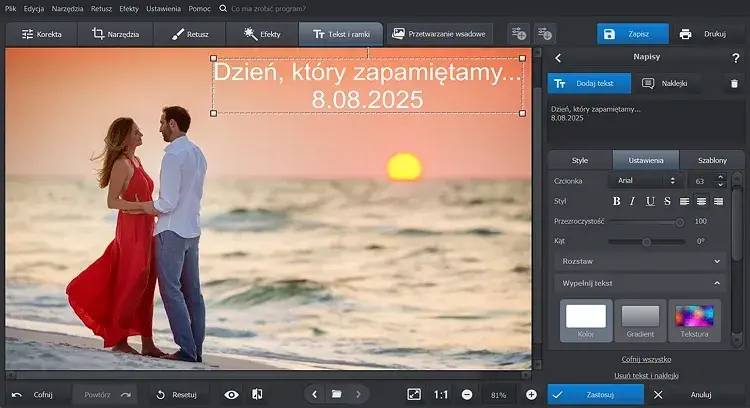
Chcesz dodać tekst do swoich zdjęć, ale nie wiesz, od czego zacząć? Ten kompleksowy przewodnik pokaże Ci, jak nanieść napis na fotografię, korzystając z różnorodnych narzędzi zarówno darmowych, jak i płatnych, dostępnych na telefonie, w przeglądarce, czy na komputerze. Przygotowałem dla Ciebie praktyczne wskazówki dotyczące estetyki i techniki, które przydadzą się zarówno początkującym, jak i bardziej zaawansowanym użytkownikom, pomagając Ci tworzyć naprawdę wyróżniające się grafiki.
Dodaj napis na zdjęciu łatwo i estetycznie kompleksowy przewodnik po narzędziach i technikach.
- Najszybsze i najwygodniejsze są aplikacje mobilne, takie jak Canva, Snapseed czy Phonto, oferujące zaawansowaną edycję tekstu.
- Narzędzia online (Canva, Photopea) pozwalają na edycję bez instalacji, z dowolnego urządzenia.
- Programy komputerowe (GIMP, Photoshop) zapewniają pełną kontrolę i profesjonalne efekty.
- Warto zwrócić uwagę na estetykę napisu: dobór czcionki, koloru, kompozycji i czytelność.
- Pamiętaj o obsłudze polskich znaków diakrytycznych oraz funkcjach takich jak kontur, cień czy znak wodny.
Kiedy warto dodać tekst do fotografii?
Dodanie tekstu do zdjęcia to często niedoceniany, ale niezwykle skuteczny sposób na wzbogacenie przekazu wizualnego. Moim zdaniem, napis na fotografii staje się szczególnie wartościowy, gdy chcemy nadać jej kontekst, wzmocnić emocje lub po prostu przekazać konkretną informację. Pomyślcie o postach w mediach społecznościowych, gdzie chwytliwy cytat lub pytanie może znacząco zwiększyć zaangażowanie. To także doskonały sposób na personalizację pamiątek daty, miejsca czy dedykacje sprawiają, że zdjęcia z wakacji czy uroczystości stają się jeszcze bardziej osobiste. W marketingu, czy to w reklamach, czy na plakatach, tekst jest kluczowy do przedstawienia oferty lub hasła promocyjnego. A jeśli lubicie bawić się obrazem, dodawanie napisów to podstawa do tworzenia zabawnych memów, które podbijają internet.
Zanim zaczniesz: 3 kluczowe zasady estetycznego napisu na zdjęciu
Zanim zanurzymy się w świat narzędzi, pozwólcie, że podzielę się z Wami trzema fundamentalnymi zasadami, które zawsze stosuję, aby moje napisy na zdjęciach były nie tylko czytelne, ale i estetyczne. Ich przestrzeganie to podstawa sukcesu.
- Dopasuj krój pisma do nastroju zdjęcia: To absolutna podstawa. Eleganckie, klasyczne czcionki sprawdzą się przy poważnych portretach czy zdjęciach ślubnych, natomiast fantazyjne, odręczne fonty będą idealne do luźnych, wakacyjnych kadrów czy zaproszeń na imprezę. Zawsze zastanów się, jaką historię opowiada Twoje zdjęcie i dobierz czcionkę, która tę historię podkreśli.
- Kontrast to klucz do czytelności: Nawet najpiękniejsza czcionka będzie bezużyteczna, jeśli nie będzie dobrze widoczna na tle zdjęcia. Zapewnij odpowiedni kontrast między kolorem tekstu a tłem. Jeśli tło jest jasne, użyj ciemnego tekstu i odwrotnie. Czasem wystarczy dodać subtelny cień lub kontur, aby napis "odskoczył" od obrazu i stał się natychmiast czytelny.
- Mniej znaczy więcej: Unikaj przeładowania zdjęcia tekstem. Wybierz kluczowe słowa lub krótkie zdania. Zbyt wiele informacji sprawi, że zdjęcie będzie wyglądało na chaotyczne i straci swój urok. Pamiętaj też o odpowiednim umiejscowieniu napisu niech nie zasłania najważniejszych elementów kadru i harmonijnie wpisuje się w kompozycję.

Dodaj tekst na zdjęciu w telefonie to najszybszy sposób!
W dzisiejszych czasach, kiedy większość zdjęć robimy telefonem i od razu chcemy się nimi dzielić, aplikacje mobilne są moim pierwszym wyborem do szybkiego i efektywnego dodawania tekstu. Są intuicyjne, a wiele z nich oferuje naprawdę zaawansowane funkcje.
Canva: Twój mobilny kombajn do projektowania
Canva to prawdziwy mobilny kombajn, który pozwala na znacznie więcej niż tylko dodawanie tekstu. Ja osobiście używam jej do większości szybkich projektów. Oto jak to zrobić:
- Otwórz Canvę i wybierz szablon lub pusty projekt: Możesz zacząć od zera, importując swoje zdjęcie, lub wybrać jeden z tysięcy gotowych szablonów dostosowanych do różnych platform (Instagram Story, post na Facebooka itp.).
- Zaimportuj swoje zdjęcie: Jeśli zaczynasz od pustego projektu, dotknij ikony „+” i wybierz „Galeria”, aby dodać swoją fotografię.
- Dodaj tekst: Ponownie dotknij „+” i wybierz „Tekst”. Możesz dodać nagłówek, podtytuł lub mały tekst. Canva oferuje też gotowe, stylowe kombinacje tekstowe, które ja bardzo lubię.
- Edytuj tekst: Po dodaniu tekstu, dotknij go, aby otworzyć pasek edycji. Tutaj możesz zmienić czcionkę (Canva ma ogromny wybór, w tym wiele z polskimi znakami), kolor, rozmiar, wyrównanie, odstępy między literami i liniami.
- Dodaj efekty: Canva pozwala na dodawanie cieni, konturów, tła tekstowego, a nawet zakrzywiania tekstu. Eksperymentuj, aby znaleźć idealny styl.
- Zapisz i udostępnij: Gdy skończysz, dotknij ikony pobierania w prawym górnym rogu, aby zapisać zdjęcie w galerii lub bezpośrednio udostępnić je w mediach społecznościowych.
Snapseed: Gdy liczy się precyzja i minimalizm
Snapseed od Google to narzędzie, które cenię za jego precyzję i minimalistyczne podejście do edycji. Nie znajdziecie tu tysięcy czcionek, ale to, co oferuje, jest dopracowane. Aby dodać tekst, wybierz narzędzie „Tekst”, a następnie jeden z dostępnych stylów. Snapseed pozwala na bardzo subtelne dopasowanie napisu możesz zmieniać jego przezroczystość, kolor, a nawet blendować go z tłem, aby uzyskać efekt niemalże wtopienia w obraz. To idealne, gdy zależy Ci na dyskretnym, ale eleganckim napisie.Phonto i InShot: Odkryj setki kreatywnych czcionek i stylów
Jeśli szukacie aplikacji, które stawiają na różnorodność czcionek, Phonto i InShot to strzał w dziesiątkę. Phonto, jak sama nazwa wskazuje, skupia się głównie na tekście, oferując setki, a nawet tysiące darmowych czcionek, z możliwością instalowania własnych. To moje ulubione narzędzie, gdy szukam czegoś naprawdę unikalnego. InShot, choć znany głównie z edycji wideo, ma również solidne narzędzia do dodawania tekstu na zdjęciach, z bogatą biblioteką fontów i animacji. Obie aplikacje świetnie radzą sobie z polskimi znakami, co jest ogromnym plusem.
Instagram i TikTok: Jak wykorzystać natywne edytory do maksimum?
Instagram i TikTok to platformy, na których szybkość i natywna integracja są kluczowe. Ich wbudowane edytory tekstu są proste, ale bardzo efektywne do szybkich publikacji.
- Zalety: Są błyskawiczne, nie wymagają wychodzenia z aplikacji, oferują podstawowe style, kolory i animacje tekstu, które są spójne z estetyką platformy. Idealne do Stories, Reels czy szybkich postów.
- Ograniczenia: W porównaniu do dedykowanych edytorów, takich jak Canva czy Phonto, możliwości personalizacji są znacznie mniejsze. Mamy ograniczony wybór czcionek, brak zaawansowanych efektów cienia czy konturu, a także mniejszą kontrolę nad precyzyjnym umiejscowieniem. Ja zazwyczaj używam ich, gdy naprawdę nie mam czasu na nic więcej.
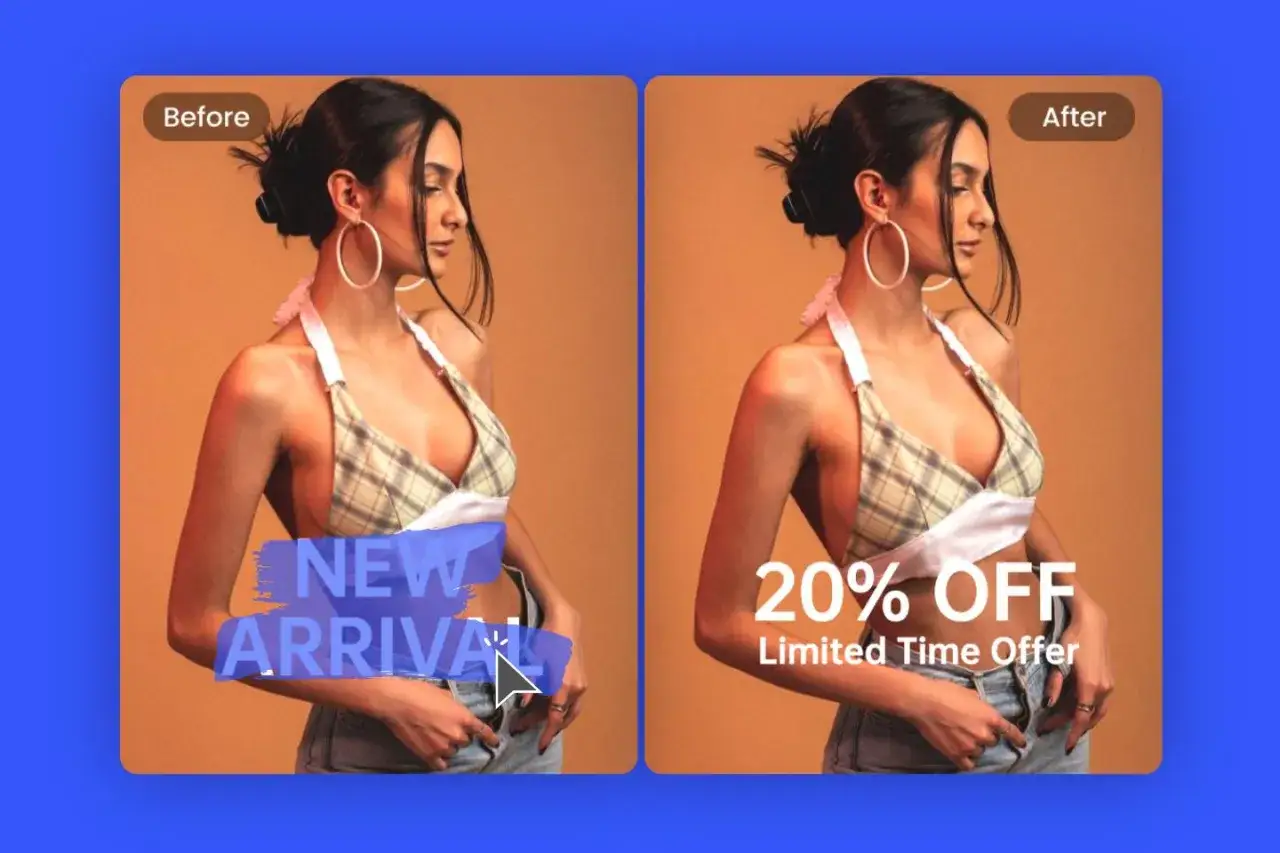
Napis na zdjęciu bez instalacji? Wypróbuj narzędzia online
Dla tych, którzy nie chcą zaśmiecać pamięci telefonu czy komputera, a jednocześnie potrzebują solidnych narzędzi, edytory online są idealnym rozwiązaniem. Dostęp do nich masz z dowolnego urządzenia z przeglądarką.
Canva online: Pełna moc edycji w Twojej przeglądarce
Canva w wersji przeglądarkowej to praktycznie to samo, co aplikacja mobilna, ale z jeszcze większą wygodą pracy na większym ekranie. Oferuje pełną moc edycji tekstu na zdjęciach od podstawowych zmian czcionki i koloru, po zaawansowane efekty, takie jak cienie, kontury, tła, zakrzywianie tekstu czy nawet animacje. Dostępność tysięcy gotowych szablonów i elementów graficznych sprawia, że stworzenie profesjonalnie wyglądającego zdjęcia z napisem zajmuje dosłownie chwilę. Nie musisz nic instalować, wystarczy dostęp do internetu i konto (nawet darmowe).
Photopea: Darmowa alternatywa dla Photoshopa, która Cię zaskoczy
Photopea to prawdziwa perełka wśród darmowych narzędzi online. Jest to zaawansowany edytor grafiki rastrowej i wektorowej, który działa w przeglądarce i jest niesamowicie podobny do Photoshopa. Jeśli szukasz profesjonalnych efektów bez wydawania pieniędzy, to jest to narzędzie dla Ciebie. Możesz w nim dodawać tekst, korzystać z warstw, stylów warstw (takich jak cień, kontur, gradient), masek i wielu innych funkcji, które pozwolą Ci uzyskać naprawdę imponujące rezultaty. Obsługa plików PSD, AI, XD sprawia, że Photopea to potężne narzędzie dla każdego, kto chce tworzyć zaawansowane napisy online.
Jak w 2 minuty dodać tekst i znak wodny online? Praktyczny tutorial
Potrzebujesz szybko dodać tekst lub znak wodny? Pokażę Ci, jak to zrobić w mgnieniu oka, używając prostego narzędzia online, np. Fotor.
- Otwórz Fotor (lub podobny edytor online): Wejdź na stronę Fotor.com i wybierz opcję „Edytuj zdjęcie”.
- Załaduj swoje zdjęcie: Kliknij „Otwórz” i wybierz zdjęcie z komputera.
- Dodaj tekst: Po lewej stronie znajdź ikonę „Tekst” (zazwyczaj litera „T”). Kliknij ją i wybierz „Dodaj tekst”. Wpisz swój napis.
- Edytuj i stylizuj: Zmień czcionkę, rozmiar, kolor. Jeśli chcesz dodać znak wodny, zmniejsz przezroczystość tekstu (opcja „Krycie”) i umieść go w rogu zdjęcia.
- Zapisz: Kliknij przycisk „Pobierz” lub „Eksportuj” i wybierz format pliku (np. JPG lub PNG). Gotowe!
Profesjonalne napisy na zdjęciach: programy na komputer
Dla tych, którzy potrzebują maksymalnej kontroli, zaawansowanych funkcji i pracują na komputerze, programy desktopowe są niezastąpione.
GIMP: Jak za darmo uzyskać efekty jak z Photoshopa?
GIMP (GNU Image Manipulation Program) to darmowa, otwartoźródłowa alternatywa dla Photoshopa, która oferuje naprawdę potężne możliwości edycji. Jeśli poświęcisz chwilę na naukę interfejsu, będziesz w stanie uzyskać efekty porównywalne z tymi z płatnych programów. W GIMP-ie możesz dodawać tekst jako warstwę, co daje pełną swobodę w jego edycji. Masz dostęp do szerokiego wyboru czcionek (w tym tych zainstalowanych w systemie), możesz zmieniać kolory, rozmiary, dodawać cienie, kontury, gradienty, a nawet stosować na tekście różnorodne filtry i efekty. To idealne narzędzie dla ambitnych hobbystów i małych firm, które nie chcą inwestować w drogie oprogramowanie.
Proste metody wbudowane w system: MS Paint (Windows) i Podgląd (macOS)
Czasem nie potrzebujemy zaawansowanych fajerwerków, a jedynie prostego napisu. W takich sytuacjach z pomocą przychodzą wbudowane narzędzia systemowe:
- MS Paint (Windows): To klasyk, który każdy zna. Otwórz zdjęcie w Paincie, wybierz ikonę „A” (Tekst), kliknij w miejscu, gdzie chcesz dodać napis, i wpisz go. Możesz zmienić czcionkę, rozmiar i kolor. Zaleta: dostępny od ręki, prostota. Ograniczenie: bardzo podstawowe funkcje, brak warstw, co utrudnia późniejszą edycję.
- Podgląd (macOS): Użytkownicy Maców mają do dyspozycji aplikację Podgląd, która również pozwala na dodawanie tekstu. Otwórz zdjęcie w Podglądzie, kliknij ikonę „Pokaż pasek narzędzi znacznika” (ikona z długopisem w kółku), a następnie ikonę „A” (Tekst). Możesz wybrać czcionkę, rozmiar i kolor. Zaleta: szybkość i integracja z systemem. Ograniczenie: brak zaawansowanych funkcji, podobnie jak w Paincie.
Kiedy warto sięgnąć po Adobe Photoshop? Zaawansowane techniki tekstu
Adobe Photoshop to branżowy standard i narzędzie, po które sięgam, gdy potrzebuję absolutnej kontroli i najbardziej zaawansowanych efektów. Jeśli Twoje projekty wymagają perfekcji, a budżet na to pozwala, Photoshop jest niezastąpiony. Pozwala na:
- Pracę na warstwach: Każdy element, w tym tekst, znajduje się na osobnej warstwie, co umożliwia nieniszczącą edycję.
- Style warstw: Nieskończone możliwości dodawania cieni, konturów, blasków, gradientów, tekstur i wzorów do tekstu.
- Maski: Tworzenie efektu tekstu za obiektem, częściowe ukrywanie tekstu, czy dodawanie niestandardowych kształtów.
- Tekst 3D: Tworzenie trójwymiarowych napisów z realistycznym oświetleniem i perspektywą.
- Konwersję na kształty: Edycja liter jako obiektów wektorowych, co daje pełną swobodę w ich modyfikowaniu.
Photoshop to wybór profesjonalistów, którzy chcą tworzyć unikalne, dopracowane grafiki z tekstem.
Wszystko o czcionkach: klucz do pięknego napisu
Wybór odpowiedniej czcionki to często połowa sukcesu. To ona nadaje ton i charakter Twojemu napisowi.
Gdzie znaleźć i jak zainstalować darmowe czcionki z polskimi znakami?
Problem z polskimi znakami diakrytycznymi (ą, ę, ć, ł, ń, ó, ś, ź, ż) jest bardzo częsty. Na szczęście istnieje wiele legalnych źródeł darmowych czcionek, które je obsługują:
- Google Fonts: Moje ulubione źródło. Ogromna biblioteka wysokiej jakości czcionek, które można łatwo przeglądać i pobierać. Wiele z nich ma pełne wsparcie dla języka polskiego.
- Font Squirrel: Oferuje darmowe czcionki do użytku komercyjnego. Posiada filtr "Polish" lub "Latin Extended", który ułatwia znalezienie odpowiednich fontów.
- DaFont: Bardzo duża baza czcionek, często bardziej fantazyjnych. Pamiętaj, aby zawsze sprawdzić licencję i szukać sekcji "Foreign look" lub "Dingbats", gdzie często są polskie znaki.
Jak dobrać krój pisma do nastroju zdjęcia? Praktyczne wskazówki
Dobór czcionki to sztuka. Zawsze staram się, aby krój pisma współgrał z ogólnym wrażeniem, jakie ma wywołać zdjęcie.
- Eleganckie i klasyczne: Do zdjęć ślubnych, portretów biznesowych czy poważnych cytatów wybieraj czcionki szeryfowe (np. Times New Roman, Georgia) lub eleganckie bezszeryfowe (np. Montserrat, Lato).
- Nowoczesne i minimalistyczne: Proste, geometryczne czcionki bezszeryfowe (np. Open Sans, Roboto, Helvetica) idealnie pasują do nowoczesnych, czystych kompozycji, zdjęć architektury czy minimalistycznych grafik.
- Zabawne i luźne: Do zdjęć z wakacji, imprez, memów czy dziecięcych grafik świetnie sprawdzą się czcionki odręczne (np. Pacifico, Lobster) lub fantazyjne, które dodadzą lekkości i humoru.
- Poważne i techniczne: W przypadku infografik, schematów czy zdjęć produktowych, gdzie liczy się czytelność i profesjonalizm, postaw na proste, techniczne czcionki bezszeryfowe o stałej szerokości (np. Source Code Pro, Consolas).
Pamiętaj o spójności wizualnej jeśli używasz kilku czcionek, niech do siebie pasują. Zazwyczaj dwie, maksymalnie trzy czcionki to wystarczająca liczba.
Najczęstsze błędy przy wyborze czcionki i jak ich unikać
Popełnianie błędów to część procesu nauki, ale warto znać te najczęstsze, aby ich unikać:
- Zbyt wiele krojów pisma: Używanie trzech, czterech, a nawet więcej różnych czcionek na jednym zdjęciu to przepis na chaos. Wskazówka: Ogranicz się do jednej lub dwóch, które dobrze ze sobą współgrają.
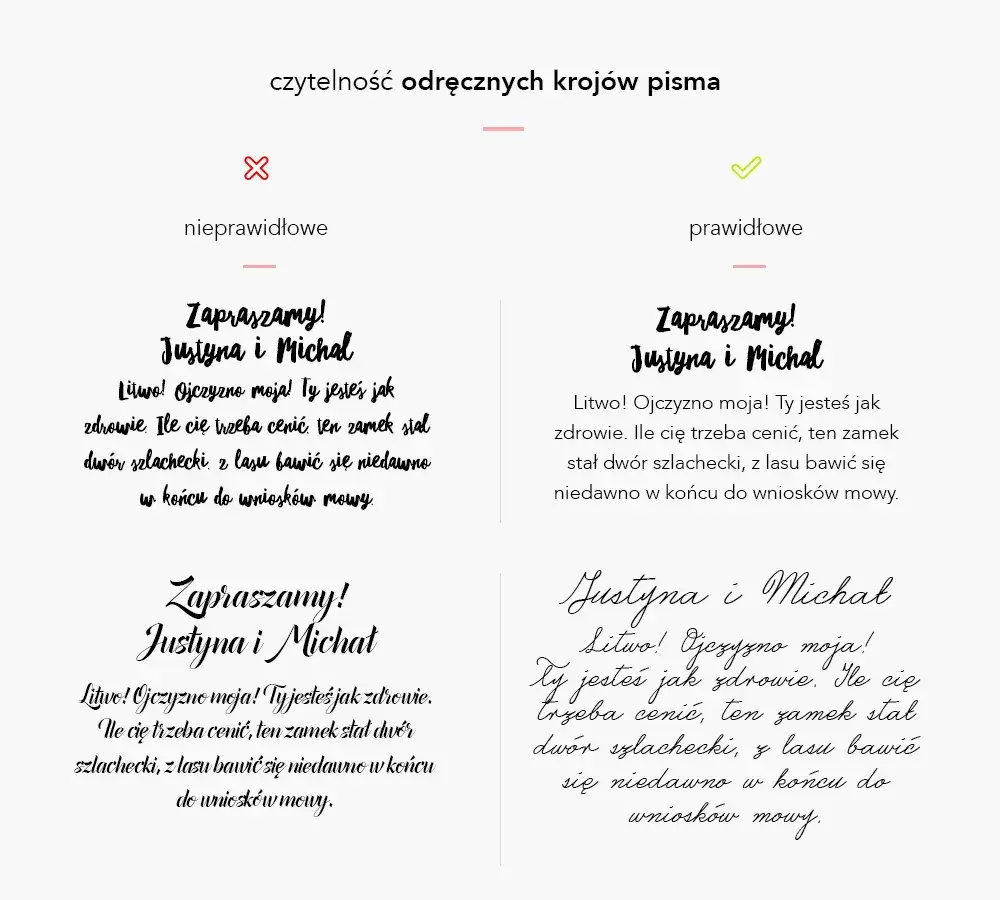
- Nieczytelne czcionki: Fantazyjne, cienkie lub zbyt ozdobne czcionki mogą wyglądać pięknie, ale często są trudne do odczytania, zwłaszcza w małym rozmiarze lub na złożonym tle. Wskazówka: Zawsze testuj czytelność napisu na docelowym tle.
- Brak polskich znaków: Nic tak nie psuje estetyki, jak brak "ą" czy "ę" w polskim tekście. Wskazówka: Zawsze upewnij się, że wybrana czcionka obsługuje pełny zestaw polskich znaków diakrytycznych.
- Słaby kontrast: Tekst wtopiony w tło jest niewidoczny. Wskazówka: Zapewnij wyraźny kontrast między kolorem napisu a tłem. Użyj cienia, konturu lub półprzezroczystego tła pod tekstem.
- Niewłaściwe wyrównanie: Tekst wyrównany do środka, gdy reszta kompozycji jest asymetryczna, może wyglądać nieestetycznie. Wskazówka: Dopasuj wyrównanie tekstu do ogólnej kompozycji zdjęcia.
Wyróżnij swój napis: techniki dla ambitnych
Jeśli chcesz, aby Twój napis naprawdę się wyróżniał i wyglądał profesjonalnie, warto poznać kilka zaawansowanych technik.
Jak stworzyć napis z idealnym konturem lub cieniem?
Kontur i cień to moi sprzymierzeńcy, gdy chcę, aby tekst był czytelny na każdym tle. Kontur (obrys): Dodaje cienką linię wokół liter, co sprawia, że tekst "odskakuje" od tła. W większości aplikacji (Canva, Phonto, InShot) i programów (GIMP, Photoshop, Photopea) znajdziesz opcję "Kontur" lub "Stroke". Możesz wybrać grubość i kolor obrysu. Ja zazwyczaj używam kontrastowego koloru, np. białego konturu na ciemnym tekście. Cień: Daje efekt głębi i trójwymiarowości. Opcja "Cień" (Shadow) pozwala na ustawienie koloru cienia, jego rozmycia, odległości i kąta padania. Subtelny czarny cień pod białym tekstem potrafi zdziałać cuda na jasnym tle. Pamiętaj, aby nie przesadzić zbyt gruby kontur lub zbyt mocny cień mogą sprawić, że napis będzie wyglądał nienaturalnie.
Efekt tekstu za obiektem: Prosty trik na uzyskanie głębi
To jeden z moich ulubionych trików, który dodaje zdjęciu niesamowitej głębi i sprawia, że wygląda ono bardzo profesjonalnie. Polega na tym, że część napisu wydaje się być za obiektem na zdjęciu, a część przed nim. Jak to zrobić (np. w Photoshopie lub Photopea):
- Dodaj tekst na zdjęciu.
- Zduplikuj warstwę ze zdjęciem.
- Na górnej warstwie zdjęcia (tej zduplikowanej) usuń tło wokół obiektu, za którym ma znaleźć się tekst (użyj narzędzi do zaznaczania, np. szybkiego zaznaczania lub pióra).
- Przesuń warstwę tekstową między oryginalne zdjęcie a warstwę z wyciętym obiektem.
W ten sposób tekst zostanie "przecięty" przez obiekt, dając iluzję, że znajduje się za nim.
Jak dopasować kolor napisu do palety barwnej zdjęcia?
Harmonia kolorystyczna to podstawa estetyki. Zamiast używać przypadkowych kolorów, spróbuj dopasować barwę napisu do istniejącej palety zdjęcia.
- Użyj pipety: Większość edytorów (Canva, GIMP, Photoshop, Photopea) ma narzędzie "pipeta" (eyedropper). Użyj go, aby pobrać kolor z kluczowego elementu zdjęcia (np. fragmentu ubrania, nieba, kwiatu). To gwarantuje spójność.
- Kolory komplementarne: Jeśli chcesz, aby napis się wyróżniał, ale nadal pasował, wybierz kolor komplementarny do dominującego koloru na zdjęciu.
- Neutralne barwy: Biel, czerń, szarości to bezpieczne wybory, które zazwyczaj pasują do większości zdjęć i nie odciągają uwagi od głównego przekazu.
Przeczytaj również: Sekrety astrofotografii Samsungiem: Gwiazdy smartfonem!
Tworzenie i dodawanie własnego znaku wodnego (watermark)
Znak wodny to nie tylko estetyczny dodatek, ale przede wszystkim skuteczna ochrona Twoich praw autorskich. Ja zawsze dodaję znak wodny do zdjęć, które publikuję online. Jak stworzyć znak wodny:
- Stwórz swój znak wodny w edytorze graficznym (np. Canva, GIMP, Photoshop). Może to być Twoje logo, nazwa firmy, imię i nazwisko lub adres strony internetowej.
- Zapisz go jako plik PNG z przezroczystym tłem.
W większości edytorów (mobilnych, online, desktopowych) możesz po prostu zaimportować plik PNG ze znakiem wodnym jako osobną warstwę lub element. Następnie dostosuj jego rozmiar, przezroczystość (zazwyczaj 10-30%, aby był dyskretny) i umiejscowienie (najczęściej w rogu zdjęcia, ale czasem też na środku, aby utrudnić usunięcie).