W dzisiejszym cyfrowym świecie, gdzie zdjęcia robimy smartfonem, a dokumenty często przesyłamy online, umiejętność szybkiej konwersji obrazów do formatu PDF jest niezwykle przydatna. Ten artykuł to kompleksowy przewodnik, który krok po kroku pokaże Ci, jak łatwo i efektywnie przekształcić pojedyncze zdjęcia lub całe galerie w jeden, uporządkowany plik PDF, niezależnie od tego, czy korzystasz z komputera, smartfona, czy preferujesz rozwiązania online. Przygotowałem dla Ciebie sprawdzone metody, które pozwolą Ci zaoszczędzić czas i uniknąć frustracji.
Łatwo i szybko przekonwertuj zdjęcia do formatu PDF poznaj metody na komputer, smartfon i online
- Na komputerze użyj funkcji "Drukuj do PDF" lub darmowego programu PDF24 Creator.
- Na smartfonie (Android/iOS) skorzystaj z wbudowanych opcji lub aplikacji takich jak Dysk Google, Adobe Scan.
- Szybka konwersja online jest możliwa dzięki serwisom IlovePDF czy Smallpdf.
- Większość narzędzi pozwala na połączenie wielu zdjęć w jeden dokument PDF oraz zmianę ich kolejności.
- Aby zachować wysoką jakość, unikaj nadmiernej kompresji i wybieraj odpowiednie formaty zdjęć.
- Zawsze zwracaj uwagę na bezpieczeństwo danych, szczególnie przy korzystaniu z konwerterów online.
Konwersja zdjęć do formatu PDF to coś więcej niż tylko zmiana rozszerzenia pliku. To praktyczne rozwiązanie, które znacznie ułatwia zarządzanie dokumentami cyfrowymi. Dzięki niemu możesz połączyć wiele obrazów w jeden spójny dokument, co jest niezwykle wygodne przy wysyłaniu, archiwizacji czy prezentacji. Taki format gwarantuje również, że układ i wygląd Twoich zdjęć pozostaną niezmienione na każdym urządzeniu, na którym zostaną otwarte.
Z mojego doświadczenia wynika, że jeden dokument PDF zawierający wiele zdjęć jest zdecydowanie lepszym rozwiązaniem niż wysyłanie czy przechowywanie wielu pojedynczych plików JPG. Po pierwsze, to kwestia organizacji zamiast dziesiątek plików w folderze, masz jeden uporządkowany dokument. Po drugie, profesjonalna prezentacja wysłanie jednego pliku PDF z załączonymi zdjęciami wygląda znacznie bardziej profesjonalnie niż chaotyczna kolekcja obrazów. Wreszcie, wygoda odbiorca nie musi pobierać każdego zdjęcia osobno, a Ty masz pewność, że wszystko dotrze w nienaruszonym porządku.
Praktyczne zastosowania konwersji zdjęć na PDF są naprawdę szerokie:
- Wysyłka dokumentów do urzędów: Często wymagają one jednego pliku PDF, zawierającego np. skany dowodu osobistego, formularzy czy zaświadczeń.
- Tworzenie cyfrowego portfolio: Jeśli jesteś fotografem, grafikiem czy artystą, możesz połączyć swoje najlepsze prace w jeden, łatwy do udostępnienia plik.
- Archiwizacja ważnych notatek czy dokumentów: Zeskanowane paragony, umowy, notatki z wykładów czy rękopisy można łatwo uporządkować w plikach PDF.
- Przygotowanie materiałów do druku: PDF to standard w poligrafii, zapewniający, że układ i jakość obrazów zostaną zachowane.
- Tworzenie prezentacji: Zamiast slajdów, możesz stworzyć zbiór zdjęć w PDF, który łatwo udostępnisz.
Jak zrobić PDF ze zdjęć na komputerze?
Zacznijmy od komputera, ponieważ to często tutaj mamy do czynienia z większą liczbą zdjęć i potrzebą bardziej zaawansowanych opcji. Na szczęście istnieją dwie główne, darmowe metody, które pozwolą Ci sprawnie przekonwertować zdjęcia na PDF, bez konieczności kupowania drogiego oprogramowania.
Użycie wbudowanej funkcji "Drukuj do PDF" (Windows i macOS)
To jedna z najprostszych i najszybszych metod, dostępna w większości nowoczesnych systemów operacyjnych. Nie wymaga instalacji dodatkowego oprogramowania.
- Wybierz zdjęcia: Otwórz folder ze zdjęciami, które chcesz przekonwertować. Zaznacz wszystkie pliki, przytrzymując klawisz Ctrl (Windows) lub Command (macOS) i klikając na każde zdjęcie.
- Rozpocznij drukowanie: Kliknij prawym przyciskiem myszy na jedno z zaznaczonych zdjęć i wybierz opcję "Drukuj" (Windows) lub "Szybki podgląd" (macOS, a następnie "Drukuj"). Możesz też skorzystać ze skrótu Ctrl+P (Windows) lub Command+P (macOS).
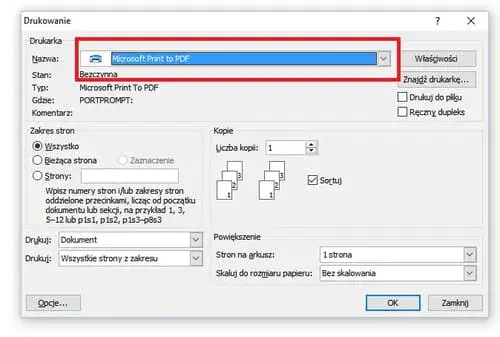
- Wybierz drukarkę PDF: W oknie drukowania, które się pojawi, znajdź i wybierz jako drukarkę opcję "Microsoft Print to PDF" (Windows) lub "Zapisz jako PDF" (macOS).
- Dostosuj układ (opcjonalnie): W zależności od systemu i przeglądarki zdjęć, możesz mieć opcje zmiany układu, orientacji czy marginesów. Jeśli chcesz, aby każde zdjęcie było na osobnej stronie, upewnij się, że nie ma opcji "Drukuj wiele zdjęć na stronie".
- Zapisz plik PDF: Kliknij przycisk "Drukuj" lub "Zapisz". System poprosi Cię o wybranie lokalizacji i nazwy dla nowego pliku PDF. Po zapisaniu wszystkie wybrane zdjęcia znajdą się w jednym dokumencie PDF.
Darmowy program PDF24 Creator
Jeśli potrzebujesz większej kontroli nad procesem konwersji, łączenia plików czy edycji, polecam darmowy program PDF24 Creator. To potężne narzędzie, które zainstalujesz na swoim komputerze z systemem Windows.
- Pobierz i zainstaluj: Wejdź na oficjalną stronę PDF24 Creator (np. www.pdf24.org) i pobierz darmową wersję programu. Postępuj zgodnie z instrukcjami instalacji.
- Otwórz PDF24 Creator: Po instalacji uruchom program. Zobaczysz główne okno z różnymi narzędziami.
- Użyj "PDF Creator" lub "Importuj": Możesz przeciągnąć i upuścić swoje zdjęcia bezpośrednio do okna "PDF Creator" lub wybrać opcję "Importuj" i wskazać pliki graficzne.
- Uporządkuj i edytuj: Zdjęcia pojawią się w programie jako miniatury. Możesz zmieniać ich kolejność, przeciągając je myszką, a także usuwać niechciane.
- Połącz w jeden PDF: Po uporządkowaniu zdjęć, zaznacz wszystkie (lub te, które chcesz połączyć) i kliknij przycisk "Połącz" (lub podobny, w zależności od wersji programu).
- Zapisz jako PDF: Następnie kliknij ikonę "Zapisz" (zazwyczaj dyskietka). Program pozwoli Ci wybrać jakość kompresji (ważne dla zachowania jakości obrazu, o czym powiem później) oraz lokalizację zapisu pliku PDF.
PDF24 Creator to naprawdę wszechstronne narzędzie. Jego największą zaletą jest możliwość łączenia wielu zdjęć, a także innych dokumentów (np. Word, Excel) w jeden spójny plik PDF. Daje Ci to pełną kontrolę nad ostatecznym wyglądem i zawartością dokumentu.
Konwersja zdjęć na PDF na smartfonie
Smartfony stały się naszymi głównymi aparatami fotograficznymi, więc nic dziwnego, że często potrzebujemy przekształcić zdjęcia w PDF bezpośrednio z telefonu. Na szczęście, zarówno iOS, jak i Android oferują wbudowane funkcje lub łatwo dostępne aplikacje, które to umożliwiają.
Na iPhone (iOS)
Użytkownicy iPhone'ów mają do dyspozycji bardzo intuicyjną metodę, która wykorzystuje systemową funkcję drukowania.
- Wybierz zdjęcia: Otwórz aplikację "Zdjęcia" i wybierz obrazy, które chcesz przekonwertować. Możesz zaznaczyć wiele zdjęć.
- Udostępnij i drukuj: Stuknij ikonę "Udostępnij" (kwadrat ze strzałką w górę), a następnie przewiń listę opcji i wybierz "Drukuj".
- Utwórz podgląd PDF: W podglądzie drukowania, użyj gestu "rozszczypywania" (powiększania) na miniaturze pierwszej strony, tak jakbyś chciał powiększyć zdjęcie. Spowoduje to otwarcie pełnoekranowego podglądu PDF.
- Zapisz w Plikach: Ponownie stuknij ikonę "Udostępnij" w prawym górnym rogu. Wybierz opcję "Zachowaj w Plikach", a następnie wskaż folder, w którym chcesz zapisać swój nowy plik PDF.
Alternatywnie, możesz też użyć aplikacji "Notatki" lub "Pliki" do skanowania dokumentów bezpośrednio do PDF, co jest przydatne, gdy chcesz zrobić zdjęcie fizycznego dokumentu i od razu przekształcić je w PDF.
Na Androidzie
Na Androidzie proces jest równie prosty, często z wykorzystaniem wbudowanych funkcji lub popularnych aplikacji.
- Wybierz zdjęcia: Otwórz swoją galerię zdjęć i zaznacz obrazy, które chcesz przekonwertować.
- Udostępnij i drukuj: Stuknij ikonę "Udostępnij" (zazwyczaj trzy połączone kropki lub symbol strzałki) i poszukaj opcji "Drukuj" lub "Drukuj do PDF" (nazwa może się różnić w zależności od producenta telefonu i wersji Androida).
- Wybierz "Zapisz jako PDF": W oknie drukowania, z rozwijanej listy drukarek wybierz "Zapisz jako PDF".
- Zapisz plik: Stuknij ikonę "Zapisz" (zazwyczaj okrągła ikona PDF lub przycisk "Zapisz"). Wybierz lokalizację i nazwę pliku, a następnie potwierdź.
Wiele telefonów z Androidem ma również wbudowane funkcje skanowania w aplikacjach aparatu lub w "Dysku Google". W "Dysku Google" wystarczy otworzyć aplikację, kliknąć "+" i wybrać "Skanuj", aby zrobić zdjęcie dokumentu i od razu zapisać je jako PDF.
Polecane aplikacje mobilne
Jeśli wbudowane funkcje nie spełniają Twoich oczekiwań lub potrzebujesz bardziej zaawansowanych opcji, polecam kilka darmowych aplikacji:
- Adobe Scan (iOS/Android): To jedna z moich ulubionych aplikacji do skanowania. Automatycznie wykrywa krawędzie dokumentów, poprawia perspektywę i czytelność tekstu. Idealna do zamiany fizycznych dokumentów w wysokiej jakości pliki PDF.
- Smallpdf (iOS/Android): Mobilna wersja popularnego konwertera online. Pozwala na konwersję zdjęć na PDF, łączenie plików, kompresję i wiele innych funkcji, wszystko w intuicyjnym interfejsie.
- iLovePDF (iOS/Android): Podobnie jak Smallpdf, oferuje szeroki zakres narzędzi PDF, w tym konwersję obrazów, łączenie i dzielenie plików. Jest bardzo łatwa w obsłudze.
- Dysk Google (iOS/Android): Jak już wspomniałem, ma wbudowaną funkcję skanowania, która jest świetna do szybkiego tworzenia PDF-ów z dokumentów.
- Konwerter obrazów na PDF (Android): Dostępne w Google Play są proste, dedykowane aplikacje, które robią dokładnie to, co sugeruje nazwa. Często są bardzo lekkie i łatwe w użyciu, choć mogą zawierać reklamy.
Konwertery online szybkie rozwiązanie bez instalacji
Kiedy nie chcesz instalować żadnego oprogramowania ani aplikacji, a potrzebujesz szybkiej konwersji, konwertery online są idealnym rozwiązaniem. Dostępne z poziomu przeglądarki internetowej, oferują prostotę i wygodę.
IlovePDF i Smallpdf porównanie i instrukcje
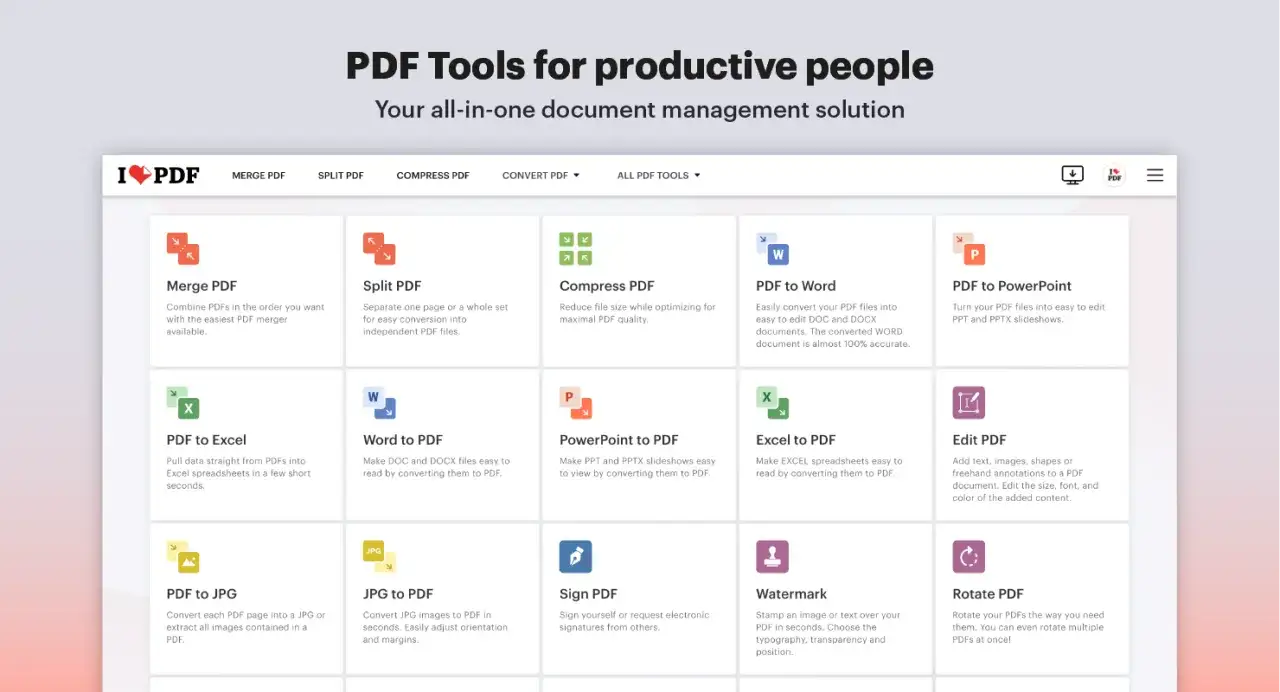
IlovePDF i Smallpdf to dwaj giganci wśród konwerterów online. Obie platformy są niezwykle popularne, oferują intuicyjne interfejsy i mnóstwo narzędzi do pracy z PDF-ami, w tym oczywiście konwersję zdjęć. Obie pozwalają na łączenie wielu plików w jeden dokument, a ich obsługa jest bardzo podobna.
IlovePDF
- Wejdź na stronę: Otwórz przeglądarkę i przejdź na stronę ilovepdf.com.
- Wybierz narzędzie: Znajdź i kliknij "JPG na PDF" (lub inny format obrazu, jeśli konwertujesz coś innego niż JPG).
- Wgraj zdjęcia: Kliknij "Wybierz obrazy JPG" i wskaż pliki na swoim komputerze lub smartfonie. Możesz też przeciągnąć i upuścić zdjęcia.
- Uporządkuj i ustaw opcje: Po wgraniu zdjęć możesz zmienić ich kolejność, przeciągając je myszką. Po prawej stronie znajdziesz opcje dotyczące orientacji (pionowa/pozioma), marginesów i łączenia wszystkich obrazów w jeden PDF.
- Konwertuj: Kliknij przycisk "Konwertuj na PDF".
- Pobierz plik: Po chwili Twój plik PDF będzie gotowy do pobrania.
Smallpdf
- Wejdź na stronę: Otwórz przeglądarkę i przejdź na stronę smallpdf.com.
- Wybierz narzędzie: Znajdź i kliknij "JPG na PDF" (lub inne, np. "PNG na PDF").
- Wgraj zdjęcia: Kliknij "Wybierz pliki" i wskaż zdjęcia, które chcesz przekonwertować. Możesz też przeciągnąć i upuścić.
- Uporządkuj i ustaw opcje: Podobnie jak w iLovePDF, możesz zmieniać kolejność zdjęć. Smallpdf również oferuje opcje układu, marginesów i rozmiaru strony.
- Konwertuj: Kliknij przycisk "Konwertuj".
- Pobierz plik: Po zakończeniu konwersji możesz pobrać swój plik PDF.
Bezpieczeństwo i prywatność danych online
Korzystanie z konwerterów online jest wygodne, ale zawsze musimy pamiętać o bezpieczeństwie i prywatności naszych danych. Przesyłając pliki na serwery stron trzecich, zawsze istnieje pewne ryzyko. Dlatego, jeśli masz do czynienia z wrażliwymi dokumentami (np. skany dowodów, umowy bankowe), zawsze zalecam korzystanie z rozwiązań offline, takich jak wspomniany PDF24 Creator, wbudowane funkcje systemu operacyjnego lub aplikacje mobilne, które przetwarzają dane lokalnie na Twoim urządzeniu. Jeśli jednak musisz użyć konwertera online, upewnij się, że korzystasz z renomowanych serwisów, które jasno określają swoją politykę prywatności i gwarantują usunięcie plików z serwerów po krótkim czasie. Zawsze sprawdzam, czy strona używa szyfrowania HTTPS (zielona kłódka w adresie przeglądarki), co jest podstawą bezpieczeństwa.
Kluczowe wskazówki bezpieczeństwa:
- Sprawdzaj politykę prywatności: Upewnij się, że serwis usuwa pliki po konwersji.
- Używaj HTTPS: Zawsze korzystaj ze stron z bezpiecznym połączeniem.
- Unikaj wrażliwych danych: Dla poufnych dokumentów wybieraj rozwiązania offline.
- Renomowane serwisy: Trzymaj się sprawdzonych konwerterów jak IlovePDF, Smallpdf, Adobe.
Dodatkowe funkcje i często zadawane pytania
Poza samą konwersją, użytkownicy często mają pytania dotyczące łączenia wielu zdjęć, zachowania jakości czy rozwiązywania typowych problemów. Postaram się odpowiedzieć na te najczęstsze, bazując na moim doświadczeniu.
Łączenie wielu zdjęć w jeden PDF
Jedną z kluczowych potrzeb, o której wspominałem na początku, jest możliwość połączenia wielu zdjęć w jeden spójny dokument PDF. To funkcja, którą oferuje niemal każde narzędzie, które opisałem od systemowych opcji "Drukuj do PDF", przez programy takie jak PDF24 Creator, aż po konwertery online i aplikacje mobilne. Dzięki temu nie musisz wysyłać wielu załączników, a odbiorca otrzymuje jeden, uporządkowany plik.
Większość narzędzi do konwersji zdjęć na PDF pozwala na łatwe układanie i zmienianie kolejności zdjęć przed finalnym utworzeniem pliku. Zazwyczaj odbywa się to poprzez proste przeciąganie miniatur obrazów w interfejsie programu lub serwisu online. Zanim klikniesz "Konwertuj" lub "Zapisz", poświęć chwilę na upewnienie się, że zdjęcia są w odpowiedniej kolejności, aby Twój dokument był logiczny i czytelny.
Co więcej, jeśli masz już istniejący plik PDF i chcesz do niego dodać nowe zdjęcia, wiele narzędzi również to umożliwia. Programy takie jak PDF24 Creator mają wbudowane funkcje łączenia lub scalania plików PDF. Podobnie, większość konwerterów online (np. IlovePDF, Smallpdf) oferuje oddzielne narzędzie "Połącz PDF", gdzie możesz wgrać istniejący plik PDF oraz nowe zdjęcia (które zostaną automatycznie skonwertowane do PDF), a następnie scalić je w jeden dokument. To bardzo wygodne, gdy musisz uzupełnić już istniejący zestaw dokumentów.
Zachowanie jakości obrazu
Obawa o utratę jakości obrazu to jeden z najczęstszych dylematów przy konwersji zdjęć do PDF. Nikt nie chce, aby jego piękne zdjęcia stały się rozmazane czy pikselowe. Kluczem do zachowania ostrości jest przede wszystkim oryginalna rozdzielczość zdjęć im wyższa, tym lepiej. Podczas konwersji, szczególnie w programach desktopowych i niektórych konwerterach online, masz możliwość zarządzania ustawieniami kompresji. Zawsze odradzam stosowanie zbyt dużej kompresji, ponieważ to ona najczęściej prowadzi do widocznej utraty szczegółów. Jeśli zależy Ci na wysokiej jakości, wybierz opcję "bez kompresji" lub "wysoka jakość", nawet jeśli plik PDF będzie nieco większy. Dobre konwertery, takie jak te od Adobe czy Smallpdf, są zoptymalizowane tak, aby minimalizować utratę jakości.
W kontekście formatów wejściowych, większość konwerterów obsługuje JPG, PNG, BMP, TIFF i GIF. Dla zdjęć, JPG jest zazwyczaj najlepszym wyborem ze względu na dobrą kompresję i akceptowalną jakość. Jeśli masz do czynienia z grafikami zawierającymi tekst, przezroczystości lub ostre krawędzie, PNG może być lepszym rozwiązaniem, ponieważ jest bezstratny. TIFF to format o bardzo wysokiej jakości, często używany w profesjonalnej grafice, ale generuje znacznie większe pliki.
Przeczytaj również: Tekst na zdjęciach w telefonie: od amatora do profesjonalisty
Rozwiązywanie typowych problemów
Podczas konwersji zdjęć do PDF mogą pojawić się pewne typowe problemy. Na szczęście, większość z nich ma proste rozwiązania, które pomogą Ci szybko wrócić na właściwe tory.
Jednym z najczęstszych problemów jest zbyt duży rozmiar pliku PDF, zwłaszcza gdy konwertujesz wiele zdjęć o wysokiej rozdzielczości. W takiej sytuacji możesz skorzystać z wbudowanych funkcji kompresji w programach takich jak PDF24 Creator, które pozwalają zmniejszyć rozmiar pliku, często z minimalną utratą jakości. Wiele konwerterów online (np. Smallpdf, iLovePDF) oferuje również dedykowane narzędzia do kompresji PDF, które działają bardzo efektywnie. Pamiętaj jednak, aby zawsze zachować równowagę między rozmiarem pliku a akceptowalną jakością obrazu.
Innym problemem może być nieprawidłowa orientacja zdjęć w pliku PDF. Idealnie jest poprawić orientację zdjęć jeszcze przed konwersją, obracając je w programie do przeglądania obrazów. Jeśli jednak zapomniałeś o tym i zdjęcie wylądowało w PDF-ie bokiem, nie wszystko stracone. Wiele narzędzi do edycji PDF (zarówno desktopowych, jak i online, np. wspomniane IlovePDF czy Smallpdf) oferuje funkcję obracania stron. Wystarczy wgrać plik PDF, wybrać opcję "Obróć PDF" i skorygować orientację poszczególnych stron. To szybkie i skuteczne rozwiązanie, które pozwoli Ci naprawić błąd bez ponownej konwersji całego dokumentu.