
Często zdarza się, że podczas oglądania filmu, nagrania z wakacji czy ważnego wydarzenia, dostrzegamy idealną klatkę ujęcie, które chcielibyśmy zachować jako samodzielne zdjęcie. Niezależnie od tego, czy potrzebujesz go do mediów społecznościowych, prezentacji, czy po prostu jako pamiątki, wyodrębnienie pojedynczej klatki z wideo jest prostsze, niż myślisz. W tym poradniku pokażę Ci praktyczne metody i narzędzia, zarówno na komputer, jak i telefon, a także podpowiem, jak zadbać o możliwie najlepszą jakość Twojego „zdjęcia z filmu”.
Wyodrębnienie zdjęcia z filmu jest proste poznaj metody i zadbaj o jakość.
- VLC Media Player to darmowe i niezwykle skuteczne narzędzie do wyciągania klatek na komputerach z systemami Windows i macOS.
- Na telefonach z Androidem i iOS świetnie sprawdzą się dedykowane aplikacje, takie jak CapCut czy Video to Photo, które oferują wygodne przewijanie klatka po klatce.
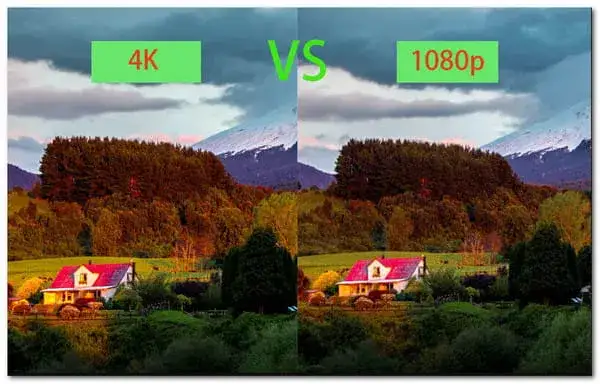
- Dla uzyskania najlepszej jakości zdjęcia, kluczowa jest rozdzielczość źródłowego wideo im wyższa (np. 4K), tym lepsze zdjęcie uzyskasz.
- Zawsze preferuj dedykowaną funkcję eksportu klatki w programie (np. "Zrób zrzut ekranu" w VLC) zamiast standardowego zrzutu ekranu systemu operacyjnego, aby uniknąć utraty jakości i niechcianych elementów interfejsu.
- Wybieraj format PNG do zapisu wyodrębnionego zdjęcia, aby zachować maksymalną jakość bez dodatkowej kompresji.
- Aby uniknąć rozmycia, szukaj klatek z minimalnym ruchem, szczególnie w dynamicznych scenach.
Zrzut ekranu kontra eksport klatki: dlaczego to nie to samo?
To jest jeden z najważniejszych punktów, na który zawsze zwracam uwagę. Wiele osób, chcąc szybko uzyskać zdjęcie z filmu, po prostu robi zrzut ekranu (Print Screen) z odtwarzanego wideo. Choć to najszybsza metoda, jest też najgorsza pod względem jakości. Dlaczego? Po pierwsze, standardowy zrzut ekranu przechwytuje wszystko, co jest widoczne na Twoim monitorze włącznie z paskami odtwarzacza, ikonami systemowymi czy innymi otwartymi oknami. Po drugie, rozdzielczość takiego zrzutu jest ograniczona do rozdzielczości Twojego monitora, a nie rozdzielczości źródłowego wideo. Jeśli oglądasz film 4K na monitorze Full HD, zrzut ekranu będzie miał tylko rozdzielczość Full HD. Wreszcie, system operacyjny może zastosować dodatkową kompresję do zapisanego obrazu. Dedykowana funkcja "Zrób zrzut ekranu" (Take Snapshot) w programach takich jak VLC Media Player obchodzi te problemy. Pobiera ona klatkę bezpośrednio z pliku wideo, w jego oryginalnej rozdzielczości i bez zbędnych elementów interfejsu, co gwarantuje znacznie lepszą jakość.
Rozdzielczość wideo: fundament jakości Twojego przyszłego zdjęcia
Jakość wyodrębnionego zdjęcia jest bezpośrednio związana z rozdzielczością źródłowego wideo. To absolutna podstawa. Wyobraź sobie, że masz film nagrany w 4K (3840x2160 pikseli). Pojedyncza klatka z takiego filmu będzie miała około 8 megapikseli. To już całkiem sporo! Takie zdjęcie bez problemu nadaje się do publikacji w internecie, na blogu, w mediach społecznościowych, a nawet do wykonania mniejszych wydruków (np. 10x15 cm) z dobrą szczegółowością. Z kolei klatka z filmu Full HD (1920x1080 pikseli) to tylko około 2 megapiksele. Takie zdjęcie sprawdzi się w internecie, ale przy próbie wydruku czy większego powiększenia szybko zauważysz brak detali i pikselozę. Dlatego, jeśli masz wybór, zawsze staraj się pracować z materiałem wideo o jak najwyższej rozdzielczości.
Wyciąganie zdjęć z wideo na komputerze: proste metody
Kiedy potrzebuję szybko i skutecznie wyodrębnić zdjęcie z filmu na komputerze, zazwyczaj sięgam po sprawdzone i darmowe rozwiązania. Na szczęście, nie musimy instalować skomplikowanych programów do edycji wideo, aby uzyskać satysfakcjonujące rezultaty. Istnieje kilka prostych metod, które pozwolą Ci to zrobić bezboleśnie.
VLC Media Player: Twój darmowy kombajn do wyciągania zdjęć
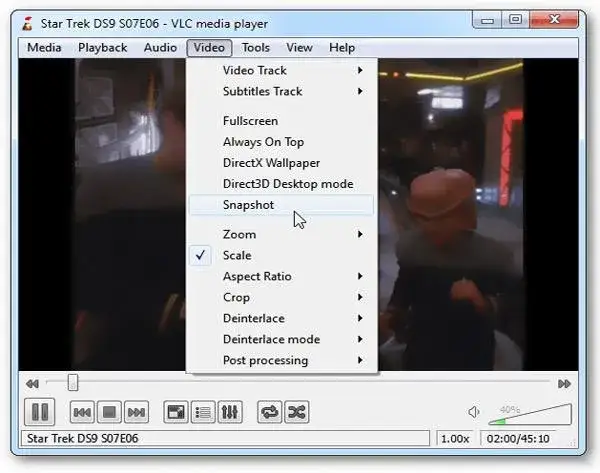
VLC Media Player to prawdziwy szwajcarski scyzoryk wśród odtwarzaczy multimedialnych. Jest darmowy, dostępny na praktycznie każdą platformę (Windows, macOS, Linux) i, co najważniejsze w naszym kontekście, oferuje fantastyczną funkcję do wyodrębniania klatek. Dzięki niej możesz zapisać pojedyncze ujęcie w oryginalnej rozdzielczości wideo, bez zbędnych elementów interfejsu. Z mojego doświadczenia, to najprostsza i najbardziej efektywna metoda dla większości użytkowników.
Jak w 3 krokach zapisać idealną klatkę w VLC?
- Otwórz film w VLC: Uruchom VLC Media Player i otwórz plik wideo, z którego chcesz wyodrębnić zdjęcie. Możesz to zrobić, przeciągając plik do okna VLC lub wybierając "Media" > "Otwórz plik...".
- Znajdź idealny moment: Przewiń film do momentu, w którym znajduje się klatka, którą chcesz zapisać. Możesz użyć suwaka czasu, strzałek na klawiaturze (krótkie skoki) lub przycisku "Klatka po klatce" (dostępnego w menu "Odtwarzanie" > "Klatka po klatce" lub skrótem klawiszowym "E"), aby precyzyjnie trafić w idealne ujęcie. Pamiętaj, aby zatrzymać odtwarzanie dokładnie na wybranej klatce.
- Zrób zrzut ekranu: Gdy znajdziesz idealną klatkę, przejdź do menu "Wideo" i wybierz opcję "Zrób zrzut ekranu" (lub użyj skrótu klawiszowego Shift + S na Windowsie lub Command + Alt + S na macOS). VLC automatycznie zapisze wybraną klatkę jako plik graficzny.
Gdzie domyślnie zapisują się zdjęcia z VLC i jak to zmienić?
Domyślnie, wszystkie zrzuty ekranu wykonane w VLC Media Player trafiają do systemowego folderu "Obrazy" (lub "Zdjęcia") w katalogu Twojego użytkownika. To wygodne, bo zawsze wiesz, gdzie ich szukać. Jeśli jednak wolisz inną lokalizację, możesz ją łatwo zmienić. Wystarczy wejść w "Narzędzia" > "Preferencje" (lub "VLC" > "Preferencje" na macOS), następnie wybrać zakładkę "Wideo" i w sekcji "Zrzuty ekranu" wskazać nowy folder docelowy. Możesz tam również zmienić format zapisu (np. na PNG, co zawsze polecam dla najlepszej jakości).
Szybka metoda systemowa: kiedy wystarczy skrót klawiszowy?
Chociaż zawsze rekomenduję dedykowane funkcje eksportu klatek, zdarzają się sytuacje, gdy potrzebujesz czegoś naprawdę na szybko i nie zależy Ci aż tak bardzo na perfekcyjnej jakości. Wtedy systemowe zrzuty ekranu mogą być wystarczające. Pamiętaj jednak o ich ograniczeniach niższa rozdzielczość i obecność interfejsu odtwarzacza.
Instrukcja dla Windows: Narzędzie Wycinanie (Windows + Shift + S)
Na Windowsie najwygodniejszym sposobem na zrobienie precyzyjnego zrzutu ekranu jest użycie wbudowanego narzędzia "Wycinanie". Wystarczy wcisnąć kombinację klawiszy Windows + Shift + S. Ekran zostanie przyciemniony, a Ty będziesz mógł zaznaczyć myszką dowolny obszar ekranu, który zostanie automatycznie skopiowany do schowka. Możesz go następnie wkleić do dowolnego programu graficznego (np. Paint) i zapisać jako plik.
Instrukcja dla macOS: Zrzuty ekranu dla użytkowników Apple
Użytkownicy macOS mają do dyspozycji równie proste skróty klawiaturowe. Aby zrobić zrzut wybranego obszaru ekranu, naciśnij Command + Shift + 4. Kursor zmieni się w celownik, którym możesz zaznaczyć obszar, a zrzut zostanie zapisany na pulpicie. Jeśli chcesz skopiować zrzut do schowka zamiast zapisywać go jako plik, dodaj klawisz Control do kombinacji: Command + Control + Shift + 4.
Zdjęcie z filmu na telefonie: najlepsze aplikacje i porady
W dzisiejszych czasach smartfony stały się naszymi głównymi narzędziami do konsumpcji i tworzenia treści. Nic dziwnego, że wielu z nas chce wyodrębniać zdjęcia z filmów bezpośrednio na telefonie. Na szczęście, ekosystemy Androida i iOS oferują wiele intuicyjnych aplikacji, które ułatwiają to zadanie, często z dodatkowymi funkcjami edycyjnymi.
Polecane aplikacje na Androida i iOS: przegląd darmowych narzędzi
Oto kilka aplikacji, które z czystym sumieniem mogę polecić do wyciągania klatek z wideo na smartfonach:
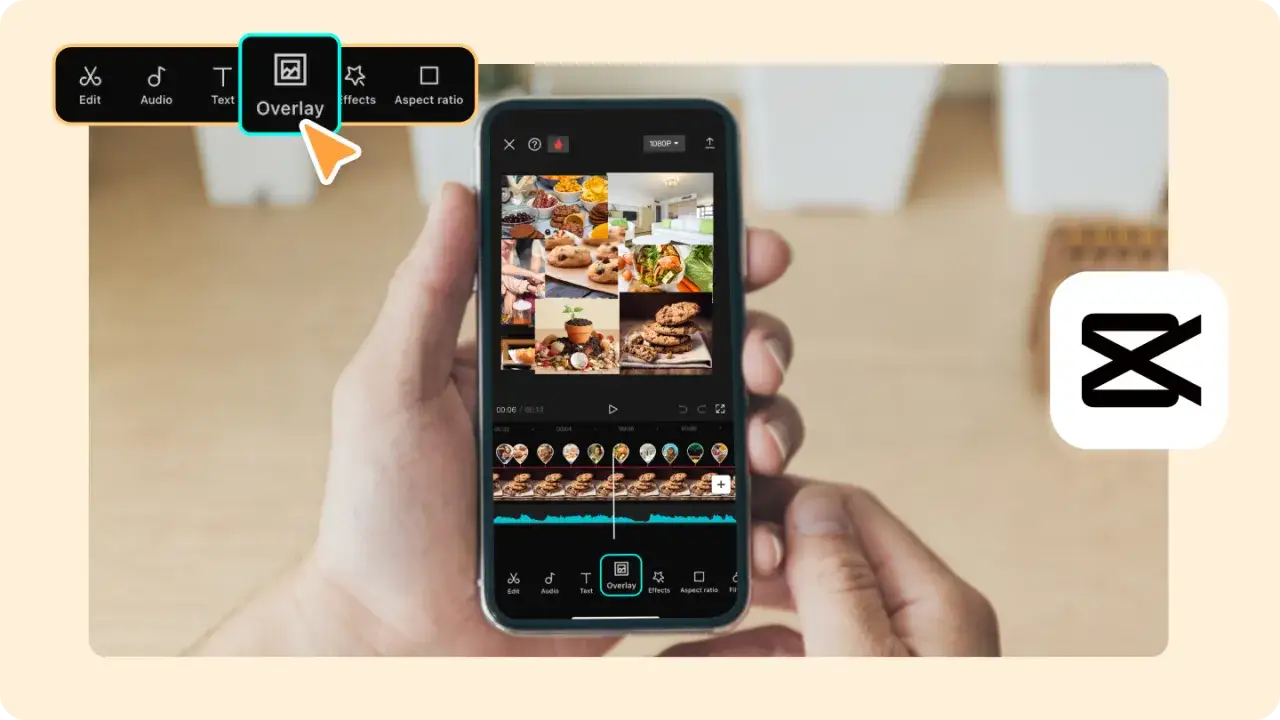
- CapCut: Niezwykle popularny i darmowy edytor wideo, który oferuje również funkcję eksportu klatek. Jest intuicyjny, ma wiele narzędzi edycyjnych i świetnie sprawdza się do precyzyjnego wybierania ujęć.
- Video to Photo: Prosta i skuteczna aplikacja, której nazwa mówi wszystko. Skupia się na jednym zadaniu wyodrębnianiu zdjęć z wideo. Oferuje łatwe przewijanie klatka po klatce i szybki zapis.
- Shutta (iOS): Specjalistyczna aplikacja dla użytkowników Apple, zaprojektowana z myślą o precyzyjnym wyodrębnianiu zdjęć z wideo. Umożliwia dokładne przewijanie i zapis w wysokiej jakości.
- "Przechwytuj zdjęcia z filmów" (Android): Kolejna prosta aplikacja, która często pojawia się w rekomendacjach. Jest lekka i skuteczna, idealna do szybkiego wyciągania pojedynczych klatek.
CapCut: więcej niż tylko edytor wideo
CapCut to mój osobisty faworyt, jeśli chodzi o edycję wideo na telefonie, a jego możliwości wyodrębniania klatek są naprawdę imponujące. Po zaimportowaniu wideo do projektu, możesz precyzyjnie przewijać oś czasu, a gdy znajdziesz idealną klatkę, wystarczy zrobić zrzut ekranu w aplikacji (zazwyczaj jest to ikona aparatu lub opcja "Eksportuj klatkę"). Co więcej, CapCut pozwala na natychmiastową podstawową edycję tego zdjęcia możesz poprawić jasność, kontrast, nałożyć filtry czy przyciąć obraz, zanim go zapiszesz. To sprawia, że jest to kompleksowe narzędzie.
Video to Photo: prostota i szybkość działania
Jeśli szukasz czegoś, co po prostu działa i nie ma miliona funkcji edycyjnych, Video to Photo to świetny wybór. Aplikacja jest zazwyczaj bardzo lekka i skupia się na podstawowym zadaniu: otwierasz wideo, przewijasz do wybranej klatki za pomocą precyzyjnego suwaka (często z możliwością przewijania klatka po klatce), a następnie naciskasz przycisk "Zapisz". Jej siłą jest prostota i szybkość działania, co docenią osoby, które nie potrzebują zaawansowanej edycji.
Jak zrobić zdjęcie z filmu bezpośrednio na telefonie? Instrukcja
Proces wyodrębniania zdjęć za pomocą aplikacji mobilnych jest zazwyczaj bardzo podobny, niezależnie od wybranej aplikacji. Ogólnie rzecz biorąc, sprowadza się to do kilku prostych kroków, które każdy może wykonać bez problemu.
Przewijanie klatka po klatce: klucz do znalezienia idealnego ujęcia
W dynamicznych scenach znalezienie idealnej klatki może być wyzwaniem. Tutaj z pomocą przychodzi funkcja przewijania filmu klatka po klatce. Większość dobrych aplikacji mobilnych oferuje precyzyjny suwak lub dedykowane przyciski, które pozwalają przesuwać wideo o jedną klatkę do przodu lub do tyłu. To jest absolutnie kluczowe, aby uchwycić moment, w którym ruch jest minimalny, a obiekt ostry. Poświęć chwilę na dokładne przejrzenie sekwencji, aby wybrać to jedno, najlepsze ujęcie.
Zapis i podstawowa edycja w aplikacji mobilnej
Gdy już znajdziesz idealną klatkę, zazwyczaj wystarczy nacisnąć ikonę aparatu lub przycisk "Zapisz". Aplikacja automatycznie wyodrębni i zapisze zdjęcie w galerii Twojego telefonu. Wiele aplikacji, jak wspomniany CapCut, oferuje również podstawowe opcje edycji jeszcze przed zapisem. Możesz szybko skorygować jasność, kontrast, nasycenie kolorów, a nawet wyostrzyć obraz. To szybki sposób na poprawienie wyglądu zdjęcia, zanim podzielisz się nim ze światem.
Zaawansowane wyciąganie klatek: programy do edycji wideo
Dla tych, którzy potrzebują większej precyzji, kontroli nad jakością, a może nawet możliwości korekcji kolorów czy zaawansowanej obróbki wyodrębnionej klatki, istnieją profesjonalne programy do edycji wideo. Choć są one bardziej skomplikowane w obsłudze niż VLC czy aplikacje mobilne, oferują niezrównane możliwości.Podstawy eksportu klatek w darmowym DaVinci Resolve
DaVinci Resolve to potężne, profesjonalne oprogramowanie do edycji wideo, które co ważne, oferuje bardzo rozbudowaną i darmową wersję. W Resolve, eksport klatek jest niezwykle precyzyjny. Możesz wybrać dowolną klatkę na osi czasu, a następnie, korzystając z zakładki "Color" lub "Deliver", wyeksportować ją jako "Still" (nieruchomy obraz). Program pozwala na wybór formatu (np. PNG, TIFF dla maksymalnej jakości), a nawet na zastosowanie korekcji kolorów przed eksportem. To daje ogromną kontrolę nad finalnym wyglądem zdjęcia.
Kiedy warto sięgnąć po bardziej zaawansowane oprogramowanie?
Zastanawiasz się, czy potrzebujesz czegoś więcej niż VLC? Oto sytuacje, w których warto rozważyć użycie zaawansowanych programów do edycji wideo, takich jak DaVinci Resolve, Adobe Premiere Pro, Avidemux czy nawet starszy Windows Movie Maker:
- Precyzyjna korekcja kolorów: Jeśli kolory na wyodrębnionej klatce nie są idealne i chcesz je dopasować do swoich potrzeb, profesjonalne programy oferują zaawansowane narzędzia do gradingu kolorów.
- Zaawansowana obróbka: Potrzebujesz usunąć szumy, wyostrzyć obraz w sposób bardziej kontrolowany, czy zastosować inne zaawansowane filtry? Edytory wideo dają takie możliwości.
- Eksport w specyficznych formatach: Czasami potrzebujesz wyeksportować klatkę w nietypowym formacie lub z konkretnymi ustawieniami kompresji, co jest standardem w profesjonalnych programach.
- Praca z sekwencjami obrazów: Jeśli chcesz wyodrębnić nie jedną, a całą serię klatek (np. co sekundę) do stworzenia animacji poklatkowej lub analizy ruchu, edytory wideo są do tego stworzone.
- Integracja z workflow: Jeśli już pracujesz z projektem wideo i chcesz wyciągnąć z niego klatkę, najwygodniej jest to zrobić w tym samym programie, w którym edytujesz film.
Maksymalna jakość zdjęcia z filmu: praktyczne wskazówki
Wyodrębnienie klatki to jedno, ale uzyskanie z niej zdjęcia o możliwie najlepszej jakości to sztuka. Jako Krzysztof Zawadzki, zawsze staram się dążyć do perfekcji, dlatego zebrałem kilka kluczowych strategii, które pomogą Ci wycisnąć maksimum z Twojego materiału wideo.
Dlaczego film w 4K to Twój najlepszy sprzymierzeniec?
Wracam do tego tematu, bo jest on absolutnie fundamentalny. Jeśli masz możliwość nagrywania lub pozyskiwania filmów w rozdzielczości 4K, zawsze to rób! Jak już wspomniałem, klatka z filmu 4K to około 8 megapikseli (3840x2160 pikseli). To jest naprawdę dobra baza do pracy. Im więcej pikseli masz na starcie, tym więcej detali zachowasz, tym większe wydruki będziesz mógł zrobić i tym więcej swobody będziesz miał w ewentualnym kadrowaniu czy powiększaniu. Film 4K to Twój najlepszy sprzymierzeniec w dążeniu do wysokiej jakości zdjęć z wideo.
PNG czy JPG? Który format zapisu wybrać i dlaczego ma to znaczenie?
Wybór formatu zapisu ma kluczowe znaczenie dla jakości wyodrębnionego zdjęcia. Oto proste porównanie:
- PNG (Portable Network Graphics): Jest to format bezstratny. Oznacza to, że podczas zapisu nie tracisz żadnych informacji o obrazie. Pliki PNG są zazwyczaj większe niż JPG, ale gwarantują maksymalną jakość i wierność detali. Jeśli zależy Ci na absolutnie najlepszej jakości, zawsze wybieraj PNG.
- JPG (Joint Photographic Experts Group): Jest to format stratny. Podczas zapisu JPG stosuje kompresję, która usuwa część danych obrazu, aby zmniejszyć rozmiar pliku. Im wyższy stopień kompresji, tym mniejszy plik, ale też większa utrata jakości (artefakty kompresji, rozmycie detali). JPG jest świetny do publikacji w internecie, gdzie rozmiar pliku jest ważny, ale dla archiwizacji lub dalszej edycji lepiej unikać dodatkowej kompresji.
Moja rekomendacja jest jasna: dla wyodrębnionych klatek, które chcesz zachować w najwyższej możliwej jakości, zawsze wybieraj format PNG. Dopiero później, jeśli potrzebujesz mniejszego pliku do internetu, możesz przekonwertować go na JPG.
Jak radzić sobie z rozmyciem w ruchu (motion blur)?
Rozmycie w ruchu, czyli tzw. motion blur, to naturalne zjawisko w filmach, szczególnie w dynamicznych scenach. Powstaje, gdy obiekt porusza się szybko podczas czasu naświetlania każdej klatki. Choć w filmie dodaje to płynności, na pojedynczej klatce objawia się jako nieostrość. Aby zminimalizować ten problem, mam dla Ciebie prostą radę: staraj się wybierać klatki, w których ruch jest minimalny lub wręcz zatrzymany. Często oznacza to szukanie momentów, gdy obiekt jest w szczytowym punkcie skoku, na ułamek sekundy zatrzymany, lub gdy kamera panuje wolniej. Precyzyjne przewijanie klatka po klatce jest tutaj nieocenione.
Częste problemy przy wyodrębnianiu zdjęć i jak je rozwiązać
Nawet z najlepszymi narzędziami i wskazówkami, czasem pojawiają się problemy. Nie martw się, to normalne! Jako ekspert, widziałem je wszystkie i na większość z nich istnieją proste rozwiązania. Przyjrzyjmy się najczęstszym wyzwaniom.
Moje zdjęcie jest nieostre: co mogło pójść nie tak?
Nieostre zdjęcie z filmu to najczęstszy problem, z jakim spotykają się użytkownicy. Oto najczęstsze przyczyny i jak sobie z nimi radzić:
- Niska rozdzielczość źródłowego wideo: Jeśli film był nagrany w niskiej rozdzielczości (np. 720p lub niższej), nie możesz oczekiwać cudów. Rozwiązanie? Używaj filmów w jak najwyższej rozdzielczości (najlepiej 4K).
- Rozmycie w ruchu (motion blur): Jak już wspomniałem, dynamiczne sceny często generują rozmycie. Rozwiązanie? Wybieraj klatki z minimalnym ruchem, przewijając film klatka po klatce.
- Użycie zrzutu ekranu zamiast dedykowanej funkcji eksportu: Standardowy zrzut ekranu systemu operacyjnego zawsze da gorszą jakość. Rozwiązanie? Zawsze używaj funkcji "Zrób zrzut ekranu" w programach takich jak VLC.
- Niska jakość oryginalnego nagrania: Czasem sam film jest po prostu słabo nagrany, nieostry od samego początku. Rozwiązanie? Niestety, z gówna bicza nie ukręcisz. Możesz spróbować delikatnie wyostrzyć zdjęcie w programie graficznym, ale nie oczekuj cudów.
- Zbyt duża kompresja JPG: Jeśli zapisałeś zdjęcie w JPG z wysoką kompresją, mogło to pogorszyć ostrość. Rozwiązanie? Zapisuj w PNG, a jeśli musisz użyć JPG, wybierz najniższy stopień kompresji (najwyższą jakość).
Przeczytaj również: Co Hubble widział w dzień Twoich urodzin? Znajdź swoje zdjęcie!
Kolory na zdjęciu wyglądają inaczej niż w filmie: jak to naprawić?
Czasem po wyodrębnieniu klatki zauważasz, że kolory są inne bledsze, bardziej nasycone, z innym odcieniem. Może to być frustrujące, ale zazwyczaj jest na to proste wyjaśnienie i rozwiązanie:
Najczęściej problem leży w profilach kolorów i sposobie ich interpretacji przez różne programy lub monitory. Odtwarzacz wideo może stosować pewne korekcje kolorów w czasie rzeczywistym, które nie są zapisane w samej klatce. Rozwiązanie? Po pierwsze, spróbuj sprawdzić ustawienia odtwarzacza wideo (np. VLC ma opcje korekcji kolorów w sekcji "Narzędzia" > "Efekty i filtry" > "Efekty wideo" > "Kolory"). Po drugie, i to jest najskuteczniejsze, po wyodrębnieniu zdjęcia, wykonaj podstawową korektę kolorów w dowolnym programie graficznym (np. darmowy GIMP, Paint.NET, a nawet wbudowane w system narzędzia do edycji zdjęć). Regulacja jasności, kontrastu, nasycenia i balansu bieli zazwyczaj szybko przywraca pożądany wygląd. Pamiętaj, że minimalne różnice są normalne i zazwyczaj łatwe do skorygowania.
